01
확인 횟수 제한 없음
클라우드 서비스는 확인을 한 번 한 번 세어 월 단위 묶음으로 팝니다. Deskwatcher 앱은 내 PC에서 확인하므로 셀 것이 없습니다. 페이지 수에 상관없이, 짧게는 5분마다 감시할 수 있습니다.
Windows 앱 · 내 PC에서 실행
Deskwatcher 앱이 고른 페이지를 정한 주기마다 내 PC에서 직접 확인합니다. 관심 있는 부분이 바뀌면 알림이 오고, 이전 텍스트와 새 텍스트가 나란히 표시됩니다. 월 요금도, 확인 횟수 제한도 없습니다.
Windows용 다운로드 곧 공개
작동 방식 보기확인은 PC가 켜져 있고 Deskwatcher 앱이 실행 중일 때 진행됩니다. 놓친 확인은 PC가 다시 켜지는 즉시 진행됩니다.
한 번만 설정하면 시스템 트레이에서 계속 확인합니다.
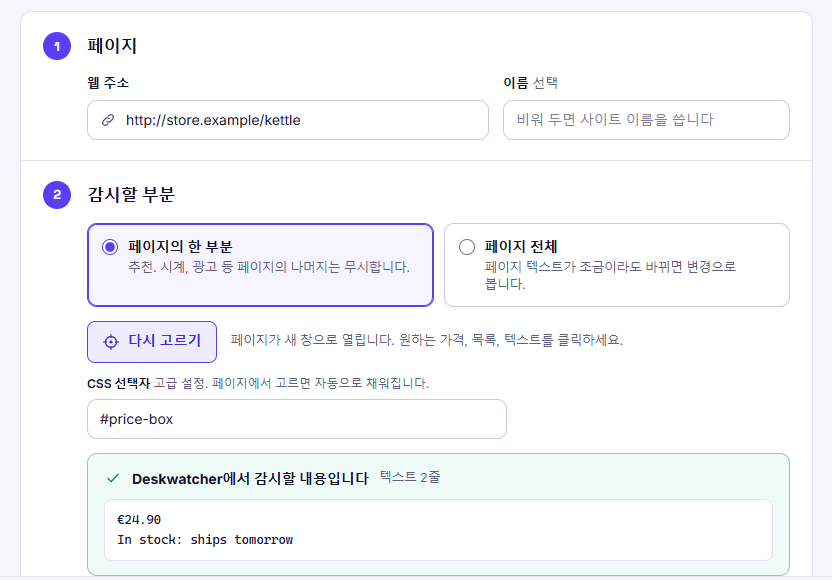
주소를 붙여 넣고 페이지에서 가격, 날짜, 문단을 클릭하세요. 그 부분만 감시하므로 다른 곳에서 바뀌는 배너나 시계 때문에 알림이 오는 일은 없습니다.
감시마다 확인 주기를 5분부터 하루 한 번까지 정할 수 있습니다. Deskwatcher 앱은 Windows와 함께 시작해 백그라운드에서 확인합니다.
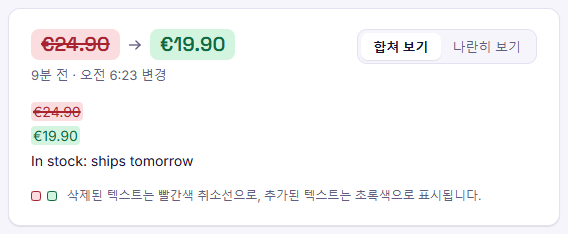
그 부분이 바뀌는 즉시 Windows 알림이 옵니다. 알림을 열면 삭제된 단어는 빨간색, 추가된 단어는 초록색으로 보입니다.
이 세 가지를 중심에 두고 만들었습니다.
01
클라우드 서비스는 확인을 한 번 한 번 세어 월 단위 묶음으로 팝니다. Deskwatcher 앱은 내 PC에서 확인하므로 셀 것이 없습니다. 페이지 수에 상관없이, 짧게는 5분마다 감시할 수 있습니다.
02
한 번 결제하면 PC 2대에서 쓸 수 있고 갱신 비용은 없습니다. 맞지 않으면 14일 안에 환불을 요청하세요.
03
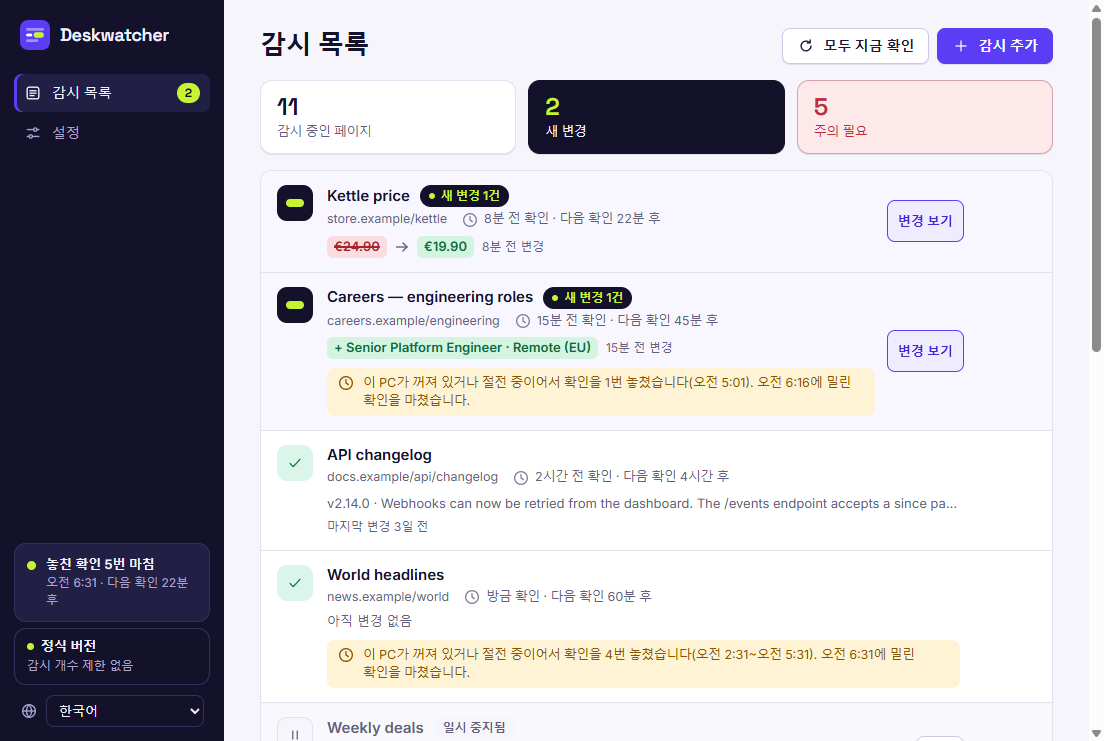
감시마다 마지막 확인 시각과 다음 확인 시각이 보입니다. PC가 꺼져 있거나 절전 중이었다면 다시 켜지는 즉시 놓친 확인을 진행하고, 몇 번 놓쳤는지 알려 줍니다. 고장 난 감시는 오류를 표시하며, 아무 일 없다는 듯 ‘변경 없음’을 띄우지 않습니다.
로컬 시험 페이지로 시험 실행을 하며 Deskwatcher 앱에서 캡처한 화면입니다.
나중에 알게 되시는 것보다 지금 말씀드리는 편이 낫습니다.
또 Deskwatcher 앱이 실행 중이어야 합니다. 절전 중인 PC를 깨우지는 못합니다. PC가 다시 켜지면 밀린 확인을 진행하고 무엇을 놓쳤는지 알려 줍니다. 절전에 들어가는 노트북으로 밤낮없이 확인해야 한다면 클라우드 서비스가 더 알맞습니다.
비밀번호를 저장하지 않고 양식을 채우지 않으므로, 로그인해야 볼 수 있는 페이지는 감시할 수 없습니다.
CAPTCHA나 봇 확인을 우회하지 않습니다. 사이트가 자동 방문을 막으면 그 감시는 오류를 표시합니다. 각 사이트의 이용 약관을 지켜 주세요.
스크린샷이나 이미지가 아니라 단어를 비교합니다. PDF 같은 파일은 감시하지 않습니다.
Windows 10 / 11 (64-bit). Mac 버전과 휴대폰 앱은 없습니다.
설치 파일을 처음 실행할 때 Windows SmartScreen이 경고를 띄웁니다. 대처 방법은 아래 질문에 있습니다.
감시 3개로 무료로 시작하세요. 더 필요할 때 한 번만 결제하면 됩니다.
US$0
기간 제한 없이
Windows용 다운로드 곧 공개
US$29
한 번 결제, 구독 없음
US$29에 구매 아직 판매 전
결제는 판매 대행사인 Polar가 맡을 예정이며, 결제할 때 거주 국가의 부가가치세나 판매세가 더해집니다.
구매하면 라이선스 키를 받습니다. 인터넷에 연결된 상태에서 앱에 한 번 붙여 넣으면 그 뒤로는 오프라인에서도 작동합니다. 라이선스 서버에 30일 동안 연결하지 못했을 때만 한 번 인터넷에 연결해 달라고 요청합니다.
PC를 바꾸셨나요? 이전 PC의 앱에서 ‘이 PC에서 제거’를 누른 뒤, 새 PC에서 키를 입력하세요.
각 제품의 가장 저렴한 유료 요금제로, 2026년 11월 28일에 각 제품의 요금 페이지에 나와 있던 그대로입니다.
| 제품 | 가격 | 포함 내용 | PC가 꺼져 있을 때 확인 |
|---|---|---|---|
| Deskwatcher | US$29 한 번 결제 | PC 2대에서 감시와 확인 모두 무제한 | 아니요 |
| Visualping Personal 1K | 월 US$14 또는 연 US$120 | 월 1,000회 확인 | 예 |
| Distill Starter | 월 US$15 | 월 30,000회 클라우드 확인, 최소 10분 간격 | 예 |
| WebSite-Watcher Personal | €49 한 번 결제 | 비상업적 개인 용도, 일 년간 업데이트 제공 | 아니요 |
아니요. 확인은 PC가 켜져 있고 Deskwatcher 앱이 트레이에서 실행 중일 때만 진행됩니다. PC가 절전에서 깨어나거나 Deskwatcher 앱이 다시 시작되면 차례가 지난 감시를 바로 모두 확인하고, 감시마다 몇 번 놓쳤는지 보여 줍니다.
업로드되는 것은 없고, 앱은 저희에게 아무것도 보내지 않습니다. 감시 목록과 비교한 텍스트는 내 PC의 폴더에만 저장됩니다. 앱이 인터넷에 연결하는 경우는 감시하는 페이지를 불러올 때, Webhook을 설정했다면 그곳으로 알림을 보낼 때, Polar에서 라이선스 키를 확인할 때뿐입니다.
아니요. 비밀번호를 저장하지 않고, 양식을 채우지 않으며, CAPTCHA나 봇 확인을 우회하지 않습니다. 페이지가 이런 것을 요구하면 아무것도 바뀌지 않은 척하는 대신 감시에 오류를 표시합니다.
감시마다 짧게는 5분마다, 길게는 하루 한 번으로 정할 수 있습니다. 월간 제한은 없습니다. 감시하는 사이트에 부담이 되지 않을 주기를 골라 주세요.
모든 기능을 갖춘 감시 3개를 기간 제한 없이 쓸 수 있습니다. 정식 버전에서는 감시 개수 제한이 없어집니다.
네. 구매 후 14일 안에 요청하시면 결제 금액을 돌려 드립니다. 연락 방법은 판매를 시작할 때 이 페이지에 안내합니다.
Windows 10 / 11 (64-bit). 지금까지는 Windows 11에서 시험했습니다.
설치 파일에 아직 코드 서명이 없어서, 처음 실행할 때 Windows SmartScreen이 ‘Windows의 PC 보호’ 창을 띄웁니다. ‘추가 정보’를 누른 다음 ‘실행’을 누르세요. 설치 파일에 서명이 되면 이 페이지에 알려 드리겠습니다.
네. Webhook으로 보낼 수 있지만 중간에 한 단계가 필요합니다. Deskwatcher 앱은 감시 이름, 이전 텍스트와 새 텍스트, 짧은 요약이 담긴 JSON 메시지를 지정한 주소로 보냅니다. Discord와 Slack은 자체 메시지 형식을 요구하므로 n8n, Make, Zapier 같은 자동화 도구나 직접 만든 간단한 스크립트를 거쳐 보내세요.
자체 일정에 따라 도는 별도 프로그램입니다. 브라우저를 닫거나 브라우저가 업데이트되어도 멈추지 않고, 창을 닫아도 트레이에서 계속 실행됩니다.