01
Kein Prüfkontingent
Cloud-Dienste zählen jede Prüfung und verkaufen sie in Monatspaketen. Deskwatcher prüft von Ihrem eigenen PC aus, da gibt es nichts zu zählen. Überwachen Sie so viele Seiten, wie Sie möchten, bis zu alle 5 Minuten.
Windows-App · läuft auf Ihrem eigenen PC
Deskwatcher prüft die Seiten, die Sie auswählen, nach Ihrem Zeitplan direkt auf Ihrem PC. Ändert sich der Teil, auf den es Ihnen ankommt, erhalten Sie eine Benachrichtigung, und alter und neuer Text stehen nebeneinander. Kein Monatsabo, keine Obergrenze für Prüfungen.
Für Windows herunterladen Bald verfügbar
So funktioniert esGeprüft wird, solange Ihr PC eingeschaltet ist und Deskwatcher läuft. Verpasste Prüfungen werden nachgeholt, sobald der PC wieder läuft.
Einmal einrichten. Danach wird im Infobereich der Taskleiste weiter geprüft.
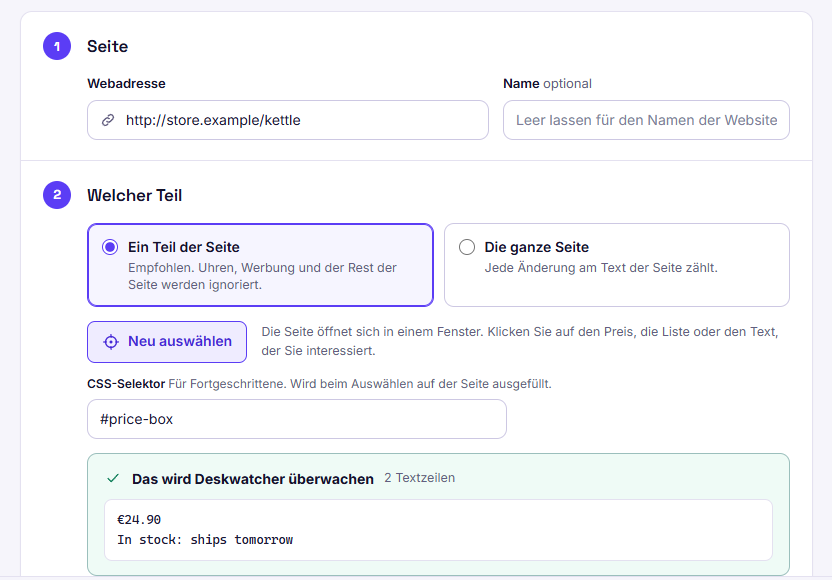
Fügen Sie die Adresse ein und klicken Sie auf der Seite auf den Preis, das Datum oder den Absatz. Überwacht wird nur dieser Teil. Ein wechselndes Banner oder eine Uhr an anderer Stelle löst also nie eine Meldung aus.
Für jede Überwachung einzeln: alle 5 Minuten bis einmal täglich. Deskwatcher startet mit Windows und prüft im Hintergrund.
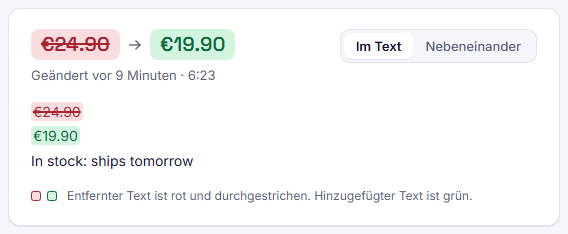
Sobald sich der Teil ändert, meldet sich eine Windows-Benachrichtigung. Öffnen Sie sie, und Sie sehen entfernte Wörter in Rot und hinzugefügte in Grün.
Drei Grundsätze, auf denen es aufbaut.
01
Cloud-Dienste zählen jede Prüfung und verkaufen sie in Monatspaketen. Deskwatcher prüft von Ihrem eigenen PC aus, da gibt es nichts zu zählen. Überwachen Sie so viele Seiten, wie Sie möchten, bis zu alle 5 Minuten.
02
Eine Zahlung gilt für 2 PCs, ohne Verlängerung. Wenn es nicht das Richtige für Sie ist, erhalten Sie innerhalb von 14 Tagen Ihr Geld zurück.
03
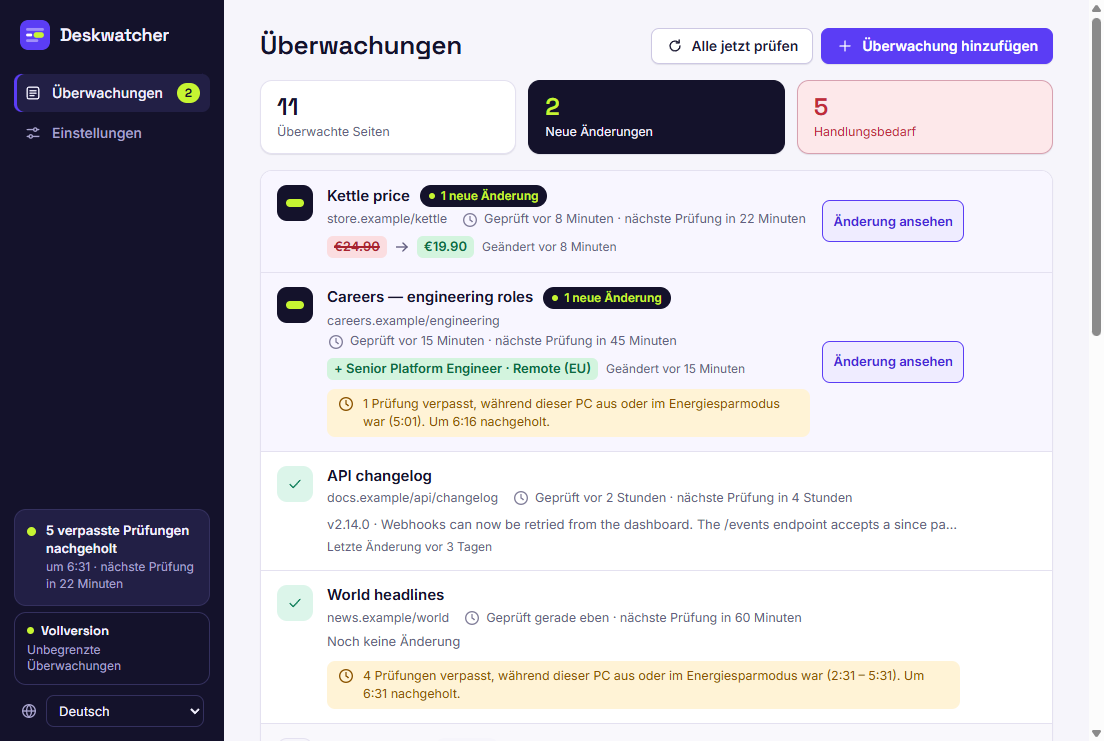
Jede Überwachung zeigt, wann sie zuletzt geprüft hat und wann sie als Nächstes prüft. War Ihr PC aus oder im Energiesparmodus, werden die verpassten Prüfungen nachgeholt, sobald er wieder läuft, und die Überwachung zeigt, wie viele es waren. Eine Überwachung, die nicht mehr funktioniert, zeigt einen Fehler und nie ein beruhigendes „Keine Änderung“.
Bildschirmfotos aus Deskwatcher, aufgenommen bei einem Testlauf mit einer lokalen Testseite.
Besser, Sie erfahren es jetzt von uns als später auf eigene Faust.
Und nur, solange Deskwatcher läuft. Einen PC im Energiesparmodus kann es nicht aufwecken. Sobald der PC wieder läuft, holt es die Prüfungen nach und zeigt Ihnen, was verpasst wurde. Wenn Sie rund um die Uhr prüfen müssen und Ihr Laptop in den Energiesparmodus geht, ist ein Cloud-Dienst das bessere Werkzeug.
Es speichert keine Passwörter und füllt keine Formulare aus. Seiten, für die Sie sich anmelden müssen, lassen sich daher nicht überwachen.
Es umgeht weder CAPTCHAs noch Bot-Prüfungen. Sperrt eine Website automatische Zugriffe, zeigt die Überwachung einen Fehler. Bitte halten Sie sich an die Nutzungsbedingungen jeder Website.
Es vergleicht Wörter, keine Screenshots oder Bilder. PDFs und andere Dateien werden nicht überwacht.
Windows 10 / 11 (64-bit). Es gibt keine Mac-Version und keine Handy-App.
Windows SmartScreen warnt Sie, wenn Sie das Installationsprogramm zum ersten Mal ausführen. Was dann zu tun ist, steht unten bei den Fragen.
Starten Sie kostenlos mit 3 Überwachungen. Zahlen Sie einmal, wenn Sie mehr brauchen.
0 $
so lange Sie möchten
Für Windows herunterladen Bald verfügbar
29 $
einmalig, kein Abo
Für 29 $ kaufen Noch nicht erhältlich
Die Zahlung wird über unseren Wiederverkäufer Polar abgewickelt, der beim Bezahlen die Umsatzsteuer Ihres Landes hinzurechnet.
Nach dem Kauf erhalten Sie einen Lizenzschlüssel. Fügen Sie ihn einmal mit Internetverbindung in die App ein. Danach funktioniert sie auch offline und bittet Sie nur dann um eine Verbindung, wenn sie den Lizenzserver 30 Tage lang nicht erreicht hat.
Neuer PC? Wählen Sie in der App auf dem alten PC „Von diesem PC entfernen“ und verwenden Sie den Schlüssel dann auf dem neuen.
Jeweils der günstigste Bezahltarif, wie er am 28. November 2026 auf der eigenen Preisseite des Anbieters stand.
| Produkt | Preis | Leistung | Prüft bei ausgeschaltetem PC |
|---|---|---|---|
| Deskwatcher | 29 $ einmalig | Unbegrenzt viele Überwachungen und Prüfungen auf 2 PCs | Nein |
| Visualping Personal 1K | 14 $ im Monat oder 120 $ im Jahr | 1.000 Prüfungen im Monat | Ja |
| Distill Starter | 15 $ im Monat | 30.000 Cloud-Prüfungen im Monat, kürzestes Intervall 10 Minuten | Ja |
| WebSite-Watcher Personal | 49 € einmalig | Private, nicht kommerzielle Nutzung, mit einem Jahr Updates | Nein |
Nein. Geprüft wird nur, solange Ihr PC eingeschaltet ist und Deskwatcher im Infobereich der Taskleiste läuft. Wenn der PC aufwacht oder Deskwatcher wieder startet, wird jede fällige Überwachung sofort geprüft, und jede zeigt, wie viele Prüfungen sie verpasst hat.
Nichts wird hochgeladen, und die App sendet nichts an uns. Ihre Überwachungen und die verglichenen Texte bleiben in einem Ordner auf Ihrem PC. Ins Internet geht sie nur, um die überwachten Seiten zu laden, um Meldungen an einen Webhook zu senden, falls Sie einen eingerichtet haben, und um Ihren Lizenzschlüssel bei Polar zu prüfen.
Nein. Es speichert keine Passwörter, füllt keine Formulare aus und umgeht weder CAPTCHAs noch Bot-Prüfungen. Verlangt eine Seite so etwas, zeigt die Überwachung einen Fehler, statt so zu tun, als hätte sich nichts geändert.
Im kürzesten Abstand alle 5 Minuten, im längsten einmal täglich, für jede Überwachung einzeln einstellbar. Es gibt kein monatliches Limit. Bitte wählen Sie ein Intervall, das der überwachten Website zuzumuten ist.
3 Überwachungen mit allen Funktionen, so lange Sie möchten. Die Vollversion hebt die Grenze auf.
Ja. Melden Sie sich innerhalb von 14 Tagen nach dem Kauf, und Sie erhalten Ihr Geld zurück. Wie Sie uns erreichen, steht auf dieser Seite, sobald der Verkauf beginnt.
Windows 10 / 11 (64-bit). Getestet haben wir es bisher unter Windows 11.
Das Installationsprogramm ist noch nicht codesigniert. Deshalb zeigt Windows SmartScreen beim ersten Start „Der Computer wurde durch Windows geschützt“. Klicken Sie auf „Weitere Informationen“ und dann auf „Trotzdem ausführen“. Sobald das Installationsprogramm signiert ist, steht das hier.
Ja, über einen Webhook, mit einem Zwischenschritt. Deskwatcher sendet eine JSON-Nachricht mit der Überwachung, dem alten und neuen Text und einer kurzen Zusammenfassung an eine Adresse Ihrer Wahl. Discord und Slack erwarten ein eigenes Nachrichtenformat. Leiten Sie die Nachricht daher über ein Automatisierungstool wie n8n, Make oder Zapier oder über ein kleines eigenes Skript weiter.
Es ist ein eigenständiges Programm mit eigenem Zeitplan. Wenn Sie den Browser schließen oder er sich aktualisiert, läuft es weiter, und auch nach dem Schließen des Fensters bleibt es im Infobereich der Taskleiste aktiv.