01
チェック回数の上限なし
クラウドサービスはチェックを一回ずつ数え、月ごとのまとめ売りで販売しています。Deskwatcherはお使いのPCからチェックするので、数えるものがありません。ページ数に関係なく、最短5分ごとに監視できます。
Windowsアプリ・お使いのPCで動作
Deskwatcherは、選んだページを設定した間隔でお使いのPCから直接チェックします。気になる部分が変わると通知が届き、変更前と変更後の言葉が並んで表示されます。月額プランもチェック回数の上限もありません。
Windows版をダウンロード 近日公開
使い方を見るチェックは、PCの電源が入っていてDeskwatcherが起動している間に行われます。実行できなかったチェックは、PCが復帰するとすぐに行われます。
設定は一度だけ。あとはシステムトレイからチェックを続けます。
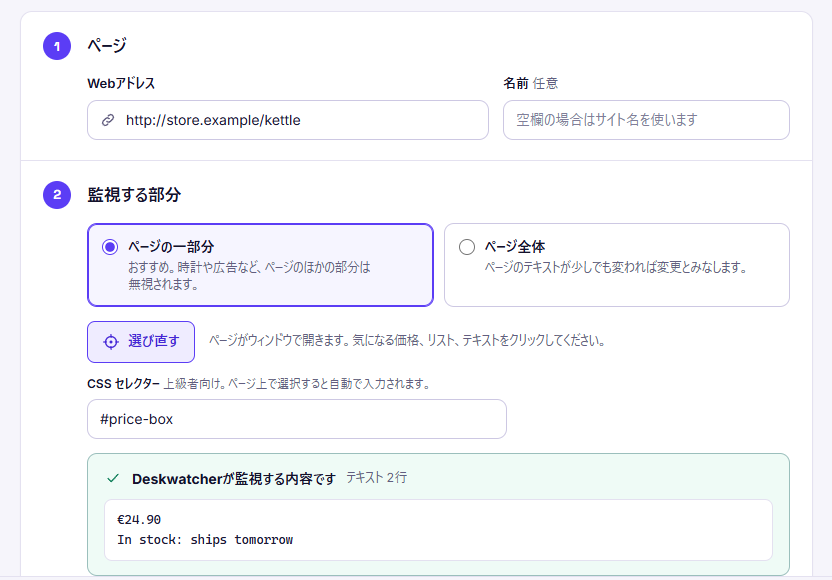
アドレスを貼り付けて、ページ上の価格、日付、段落などをクリックします。監視するのはその部分だけなので、ほかの場所で切り替わるバナーや時計で通知が届くことはありません。
監視ごとに、5分ごとから一日一回まで選べます。DeskwatcherはWindowsと一緒に起動し、バックグラウンドでチェックします。
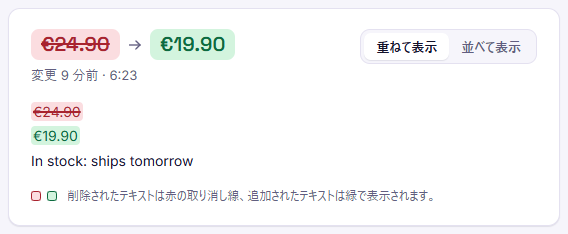
その部分が変わるとすぐに、Windowsの通知でお知らせします。開くと、削除された言葉は赤、追加された言葉は緑で表示されます。
次の三つを軸に作りました。
01
クラウドサービスはチェックを一回ずつ数え、月ごとのまとめ売りで販売しています。Deskwatcherはお使いのPCからチェックするので、数えるものがありません。ページ数に関係なく、最短5分ごとに監視できます。
02
一回の支払いでPC 2台まで使え、更新料はかかりません。合わなかった場合は、14日以内なら返金を申し込めます。
03
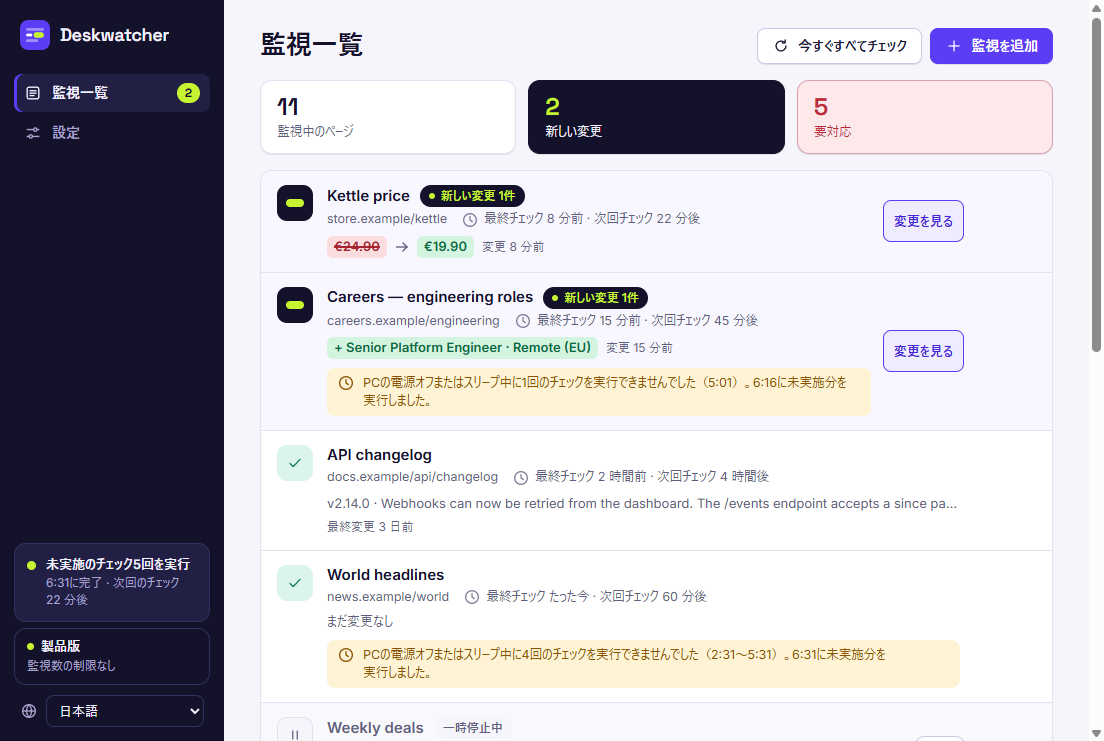
どの監視にも、前回チェックした時刻と次回チェックする時刻が表示されます。PCの電源が切れていたりスリープ中だったりした場合は、復帰後すぐに未実施分のチェックを行い、何回実行できなかったかを表示します。動かなくなった監視はエラーを表示し、何事もなかったように「変更なし」と表示することはありません。
ローカルのテストページを使ったテスト実行中に、Deskwatcherから取得した画面です。
あとで知って困らないよう、今のうちにお伝えします。
さらに、Deskwatcherが起動している間に限ります。スリープ中のPCを起こすことはできません。PCが復帰すると未実施分をチェックし、何を逃したかをお知らせします。スリープするノートPCで常にチェックし続けたい場合は、クラウドサービスのほうが向いています。
パスワードを保存せず、フォームへの入力も行わないため、ログインが必要なページは監視できません。
CAPTCHAやボット判定を回避することはありません。サイトが自動アクセスをブロックした場合、その監視はエラーを表示します。各サイトの利用規約を守ってご利用ください。
比較するのは言葉で、スクリーンショットや画像ではありません。PDFなどのファイルは監視しません。
Windows 10 / 11 (64-bit)。Mac版やスマートフォンアプリはありません。
インストーラーを初めて実行すると、Windows SmartScreenが警告を表示します。対処方法は下のよくある質問で説明しています。
監視3件までは無料で始められます。もっと必要になったら、一回お支払いいただくだけです。
$0
期間の制限なし
Windows版をダウンロード 近日公開
$29
買い切り、サブスクリプションなし
$29で購入 販売開始前
お支払いは販売代理店のPolarが取り扱う予定です。お住まいの国の消費税や付加価値税は、決済時にPolarが加算します。
購入後、ライセンスキーが届きます。オンラインの状態でアプリに一度貼り付ければ、その後はオフラインでも動作します。ライセンスサーバーに30日間接続できなかった場合に限り、一度オンラインにするよう求められます。
PCを買い替えたときは、古いPCのアプリで「このPCから削除」を選び、新しいPCでキーを入力してください。
各製品の最も安い有料プランです。2026年11月28日時点で、各社の料金ページに表示されていた内容をそのまま載せています。
| 製品 | 価格 | 内容 | PCの電源オフ中のチェック |
|---|---|---|---|
| Deskwatcher | $29(買い切り) | PC 2台で、監視もチェックも無制限 | いいえ |
| Visualping Personal 1K | 月額$14、または年額$120 | 月1,000回のチェック | はい |
| Distill Starter | 月額$15 | クラウドでのチェックが月30,000回、最短10分間隔 | はい |
| WebSite-Watcher Personal | €49(買い切り) | 個人の非商用利用、アップデートは一年間 | いいえ |
いいえ。チェックは、PCの電源が入っていてDeskwatcherがトレイで起動している間だけ行われます。PCがスリープから復帰するかDeskwatcherが再び起動すると、時刻を過ぎた監視をすぐにすべてチェックし、それぞれ何回実行できなかったかを表示します。
何もアップロードされず、アプリから私たちに送られるものもありません。監視の設定や比較したテキストは、お使いのPCのフォルダーに保存されます。アプリがインターネットに接続するのは、監視するページを読み込むとき、設定したWebhookに通知を送るとき、Polarでライセンスキーを確認するときだけです。
いいえ。パスワードを保存せず、フォームへの入力も行わず、CAPTCHAやボット判定も回避しません。ページがこうしたことを求めた場合は、何も変わっていないふりをせず、監視にエラーを表示します。
監視ごとに、最短5分ごとから一日一回まで設定できます。月間の上限はありません。監視するサイトに負担をかけない間隔を選んでください。
すべての機能が使える監視を3件まで、期間の制限なく使えます。製品版では監視数が無制限になります。
はい。購入から14日以内にお申し出いただければ返金します。連絡方法は、販売開始時にこのページでご案内します。
Windows 10 / 11 (64-bit)。現時点で動作を確認しているのは Windows 11 です。
インストーラーにまだコード署名がないため、初めて実行するとWindows SmartScreenが「Windows によって PC が保護されました」と表示します。「詳細情報」を選び、続けて「実行」を選んでください。インストーラーに署名したら、このページでお知らせします。
はい。Webhookを使えば送れますが、間にひと手間が必要です。Deskwatcherは、監視名、変更前と変更後のテキスト、短い要約を含むJSONメッセージを、指定したアドレスに送信します。DiscordとSlackは独自のメッセージ形式を求めるため、n8n、Make、Zapierなどの自動化ツールか、自作の小さなスクリプトを経由させてください。
独自のスケジュールで動く、独立したプログラムです。ブラウザーを閉じても、ブラウザーが更新されても止まらず、ウィンドウを閉じた後もトレイで動き続けます。